
- Chương Trình Đào Tạo
- Dịch Vụ
- Khuyến Mãi
- Lịch Khai Giảng
- Trung Tâm Thi
- Thông Tin
- Liên Hệ
10/23/2023


Download file
Bạn có thể làm theo bằng cách sử dụng tệp BEGIN hoặc xem kết quả cuối cùng bằng tệp FINAL.
8 Types of Progress Charts – Calendar Chart Explained – Part 2 – BEGIN.xlsx Download
8 Types of Progress Charts – Calendar Chart Explained – Part 2 – FINAL.xlsx Download
Trong bài viết này, chúng ta sẽ xem xét các cách để làm cho biểu đồ lịch tương tác hơn và thay đổi định dạng cho các kiểu khác nhau.
Thêm Spin Button vào biểu đồ lịch
Để làm cho biểu đồ này có tính tương tác, chúng ta sẽ thêm một spin button, đây chỉ đơn giản là một nút có mũi tên lên và xuống để chuyển đến tháng tiếp theo hoặc tháng trước đó.
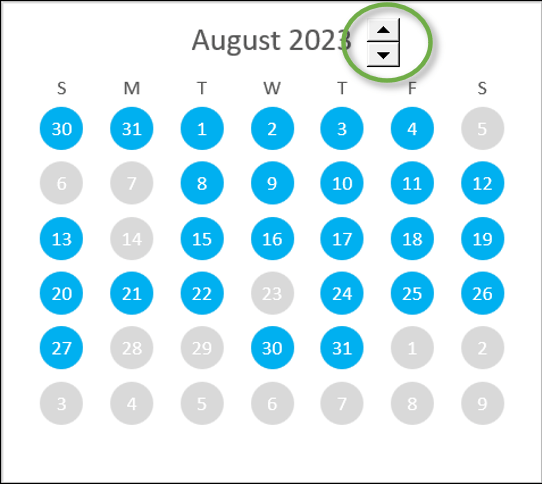
Đầu tiên, tạo một công thức trong ô có nhãn Start date. Công thức này sử dụng hàm DATE để hiển thị tháng hiện tại. Đối với Year, chúng ta sẽ cho bắt đầu vào năm 1900. Sau đó tới Month, nhập giá trị của ô T5 (là 1484). Đây là tổng số tháng tính từ tháng 1 năm 1900 đến tháng 8 năm 2023. Đối với Day, nhập số 1 vì chúng ta luôn muốn lịch của mình bắt đầu vào ngày đầu tiên của tháng.
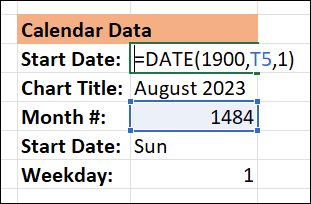
Tiếp theo, di chuyển đến tab Developer. Nhấp vào menu Insert. Chọn Spin Button từ menu.
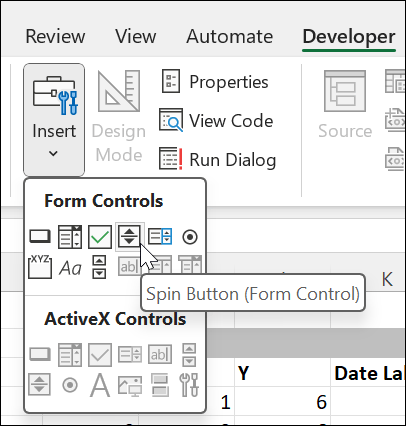
Thao tác này sẽ đưa con trỏ của bạn vào chế độ vẽ và bạn có thể vẽ spin button ngay trên lịch bằng cách nhấp và kéo.
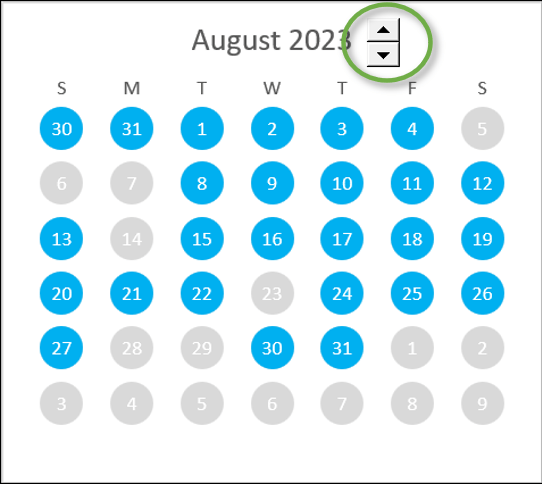
Nhấp chuột phải vào spin button và chọn Format Control. Một cửa sổ xuất hiện để bạn thay đổi các cài đặt:
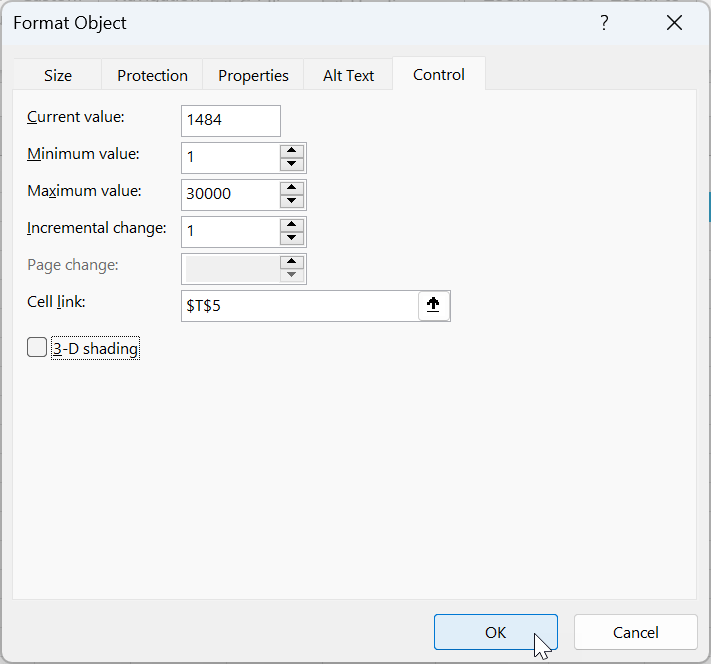
Bây giờ, khi bạn nhấn vào mũi tên lên hoặc xuống thì tháng sẽ thay đổi theo công thức.
Hãy xem cách định dạng biểu đồ để nó chỉ hiển thị tháng hiện tại, không hiển thị các ngày kể từ tháng trước hoặc tháng tiếp theo.
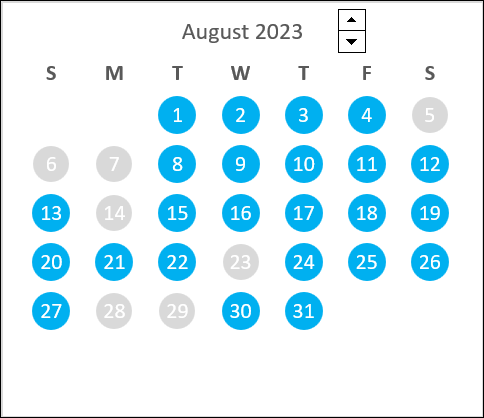
Trong sheet Month Only, chúng ta thêm một chuỗi dữ liệu mới vào các cột có nội dung Prev/Next Month. Trong cột X, thêm một công thức có nội dung là nếu ngày trong cột Date Label không nằm trong tháng hiện tại thì hiển thị giá trị X từ cột Current Month và nếu nó nằm trong tháng hiện tại thì hiển thị lỗi NA.

Gặp lỗi NA nghĩa là Excel sẽ không vẽ điểm đánh dấu cho ô đó trong biểu đồ.
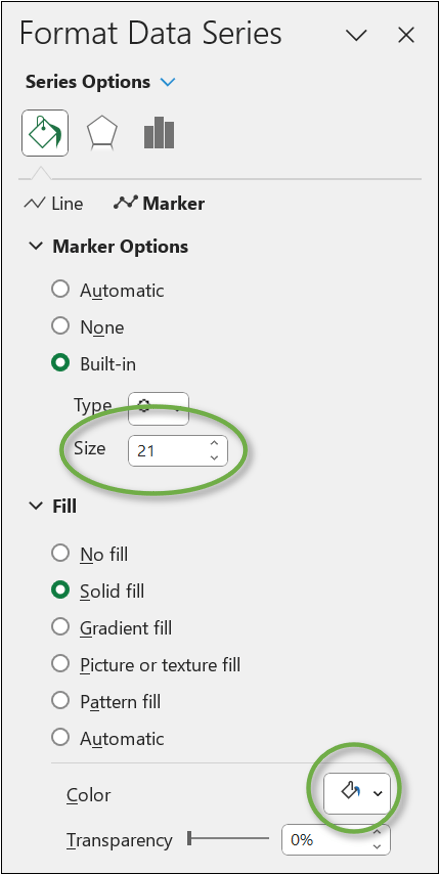
Trong phần 2 này, định dạng các chấm màu được thay đổi một chút để nhìn to hơn một chút so với các chấm màu trong phần 1 (size 21 thay vì 19) và chúng được tô bằng màu trắng.
Vì vậy, các ngày thực ra vẫn còn trong biểu đồ nhưng chúng bị che bởi loạt chấm trắng mới, nên bạn không thể nhìn thấy chúng.
Chúng ta có thể thay đổi định dạng sao cho label của tháng tiếp theo và tháng trước có màu xám trong khi label của tháng hiện tại có màu đen. Sau đó, chúng ta thay đổi nó để các điểm đánh dấu có đường viền màu thay vì tô màu hết vòng tròn.
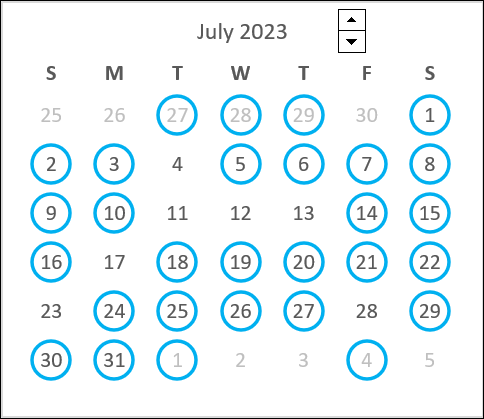
Để có được giao diện này, thêm các cột Date Label vào dữ liệu. Chúng được điền bằng công thức để xác định xem ngày đó có trong tháng hiện tại hay không.
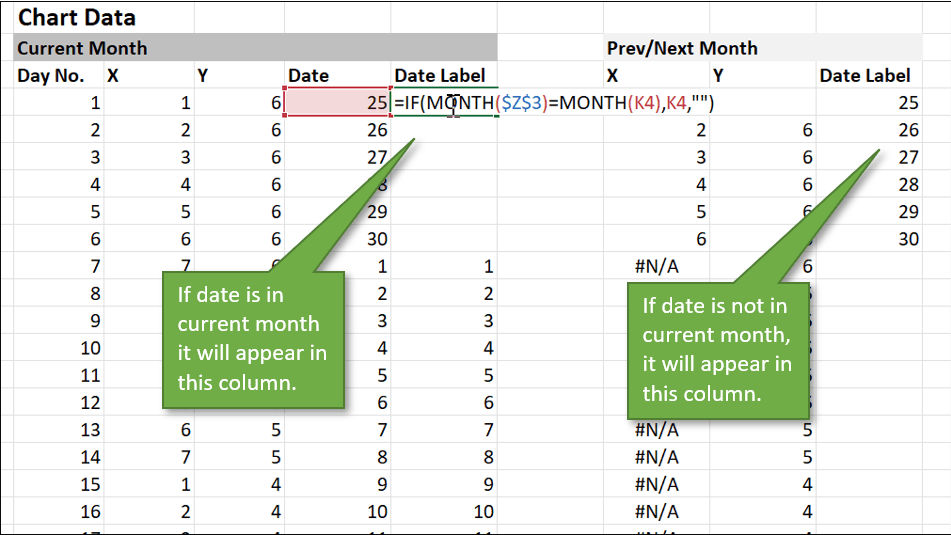
Sau đó, định dạng hai chuỗi dữ liệu mới để hiển thị văn bản màu đen hoặc xám.
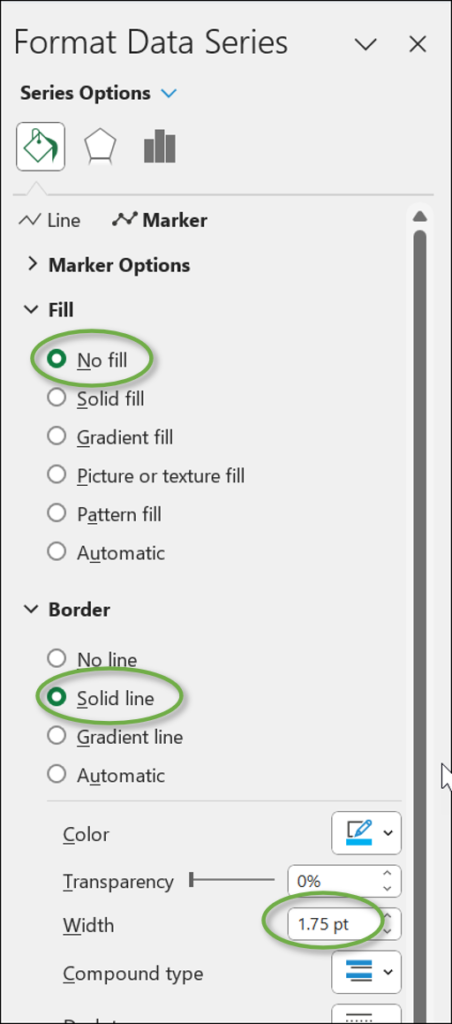
Để có được bong bóng xung quanh date labels, thay đổi cài đặt thành No fill và Solid line cho đường viền. Bạn có thể tăng chiều rộng của đường viền lên 1,75.
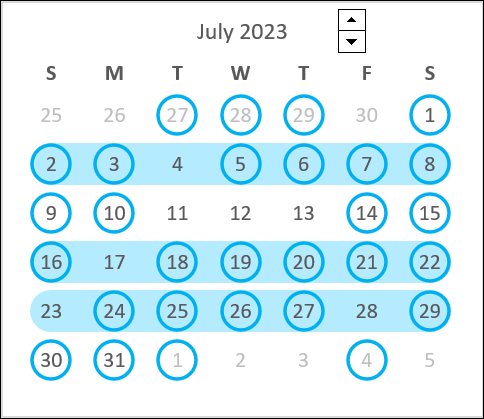
Một cải tiến bạn có thể thực hiện cho biểu đồ lịch là thêm tính năng mục tiêu hàng tuần. Chúng ta có thể đánh dấu cả tuần nếu tuần đó đạt được mục tiêu đặt ra. Ví dụ: nếu một nhiệm vụ được hoàn thành 5 ngày trong tuần thì toàn bộ tuần đó có thể được đánh dấu.
Để tạo hiệu ứng này, thêm một số cột dữ liệu khác vào sheet Goals. Goal amount (số ngày mỗi tuần) có thể được điều chỉnh theo số ngày bạn muốn.
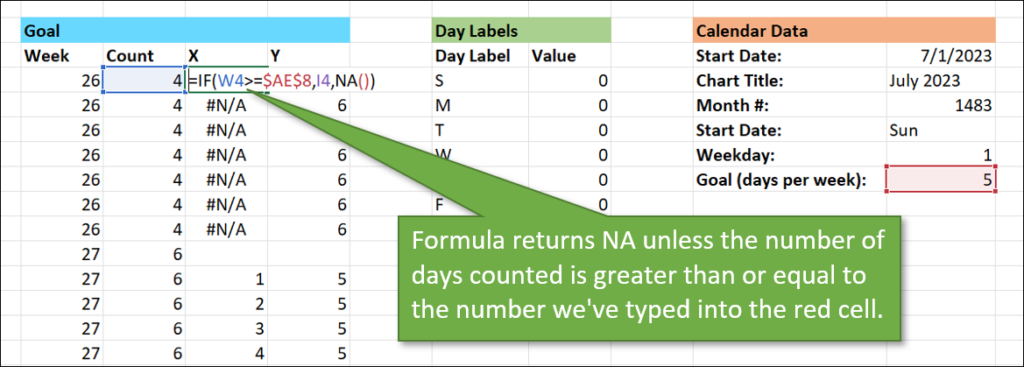
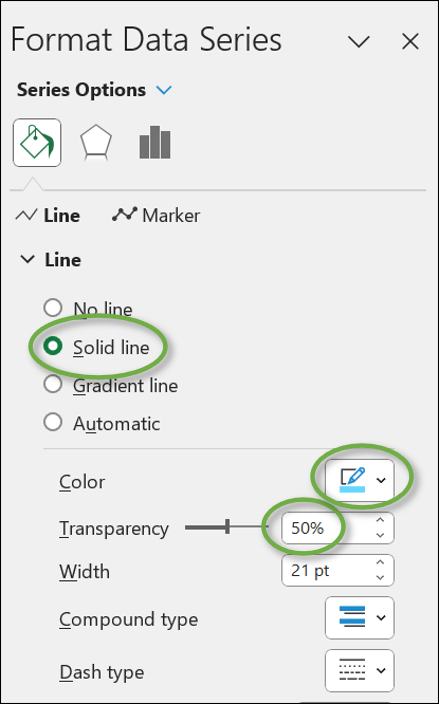
Chúng ta định dạng tập hợp dữ liệu mới này bằng đường thẳng. Cài đặt định dạng sẽ là:
Hy vọng rằng bài viết này sẽ giúp bạn có thêm một số ý tưởng về định dạng lịch để theo dõi tiến trình và các mục tiêu của mình.
Nguồn: excelcampus.com

12/11/2025


